
Как выставить счёт и отправить его клиенту в PDF
- Заполнены реквизиты компании (название, регистрационный код, адрес, номер KMKR)
- Настроен шаблон счёта — нумерация, срок оплаты, логотип
- Добавлен банковский счёт как способ оплаты, чтобы он печатался на счёте
Перед началом
Если реквизитов или способа оплаты нет, форма счёта покажет предупреждение и сразу отведёт в нужные настройки. Товары и услуги заранее заводить не обязательно — позицию можно вписать вручную, но при выборе из каталога цена и налог с оборота подставляются сами.
Шаги
Откройте форму нового счёта
В левом меню выберите Счета и нажмите справа вверху Выставить счёт. Та же кнопка есть на странице сводки по счетам.

Выберите получателя
Нажмите на карточку Счёт для. Найдите существующего клиента по названию или добавьте нового — для эстонской компании достаточно названия или регистрационного кода, остальные реквизиты (код, KMKR, адрес) X7 подтянет из реестра предприятий.

Совет
Если у клиента указан e-mail, он автоматически попадёт в панель отправки. Добавьте его сразу — не придётся вводить на каждом счёте.
Проверьте данные счёта
Тип, номер, дата и срок оплаты заполняются из настроек. При необходимости измените срок или выберите язык счёта — PDF будет напечатан на языке, который читает клиент.
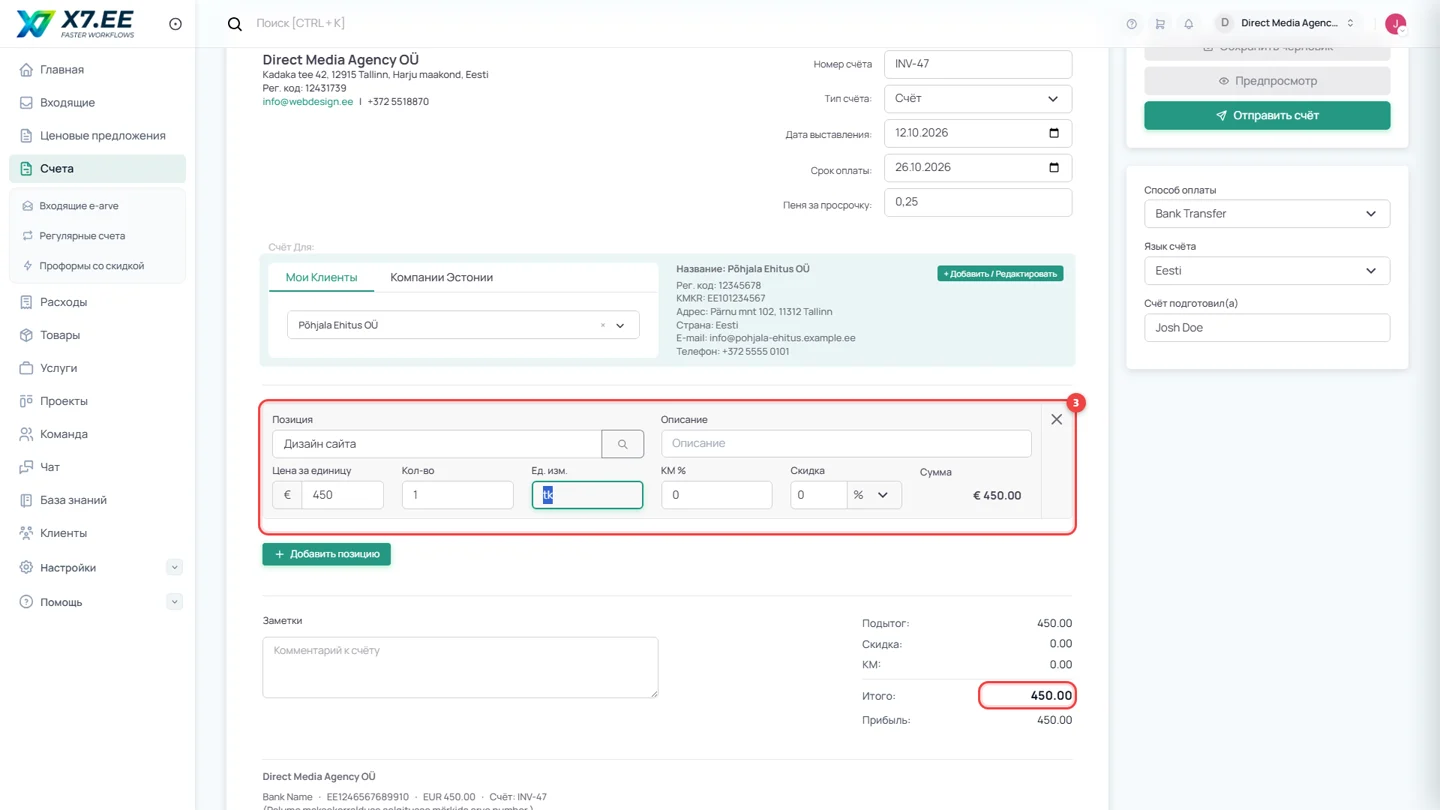
Добавьте позиции
Нажмите Добавить позицию и начните вводить название товара или услуги — X7 предложит совпадения из каталога с ценой и остатком на складе. Укажите количество; сумма, налог с оборота и маржа пересчитываются сразу.
Выберите способ оплаты
В правой панели выберите банковский счёт, который будет напечатан на документе. Если счетов нет, кнопка Добавить способ оплаты ведёт в настройки компании.
Проверьте PDF
Предпросмотр показывает счёт ровно таким, каким его получит клиент. Если отправлять будете позже, нажмите Сохранить черновик — счёт останется в списке как черновик.
Отправьте счёт
Нажмите Отправить счёт. X7 сохранит документ, соберёт PDF и откроет панель отправки: адрес получателя, тема и текст письма заполнены, PDF во вложении. Если клиент принимает e-arve, здесь же будет кнопка Отправить как e-arve. Нажмите Отправить.

Следите за оплатой
В списке у счёта появится статус Отправлен. Когда деньги придут, отметьте оплату вручную или дайте X7 сделать это при сверке с банковской выпиской.
Открыть в X7: список счетовЧастые проблемы
На PDF нет логотипа. Логотип загружается в настройках компании; после загрузки PDF пересобирается при открытии предпросмотра.
Письмо попало в спам. По умолчанию письмо уходит с сервера X7 от вашего имени. Чтобы оно шло с вашего домена, настройте отправку почты (SMTP или SPF/DKIM) в меню Настройки → E-mail.
Кнопка «Отправить как e-arve» серая. У клиента не включён приём e-arve в реестре предприятий или на счёте не указан его регистрационный код. Отправьте PDF и попросите клиента включить приём e-arve.
Частые вопросы
Можно ли отправить счёт не PDF-ом, а e-arve?
Да. Если клиент принимает e-arve, в панели отправки есть кнопка «Отправить как e-arve» — документ уходит прямо в бухгалтерскую программу клиента. PDF можно приложить дополнительно.
Номер счёта проставляется сам?
Да. Номер берётся из нумерации в настройках счетов (префикс + порядковый номер). При необходимости его можно исправить вручную до отправки.
Как потом изменить счёт?
Откройте счёт из списка и нажмите «Изменить». Если счёт уже отправлен, лучше отправить клиенту новую версию или выписать кредитный счёт — см. руководство по кредитным счетам.
Связанные руководства
Первый месяц бесплатно. Без регистрации: попробуйте бесплатный генератор счетов.